QQ隐藏了怎么找出来?QQ图标隐藏恢复方法
QQ隐藏了怎么找出来?超全图标恢复方法来了
不少网友都遇到过这种糟心事:本来想登QQ跟朋友唠嗑、传文件,翻遍手机桌面、应用列表都找不到图标,怀疑是误触隐藏功能,或是系统自动“藏”起来了。其实QQ图标隐藏大概率是设置问题,按以下方法就能快速恢复。

先排查手机端:快速找回隐藏的QQ图标
手机是大家用QQ最频繁的设备,先从手机端入手解决。如果是安卓手机,先打开系统设置,找到“应用管理”(不同品牌命名可能不同,比如华为叫“应用和服务”、小米叫“应用设置”),在已安装应用列表里搜“QQ”,确认应用没被卸载——要是显示“卸载”,说明图标消失是因为应用被删,得重新安装;若显示“打开”,说明只是图标被隐藏。
接着回到桌面,双指捏合(或长按桌面空白处)进入桌面编辑模式,找“隐藏应用”“应用抽屉”之类的选项,点进去就能看到被隐藏的QQ,长按图标拖到桌面即可;部分品牌还有“应用锁”关联的隐藏功能,在隐私设置里的“应用隐藏”中取消QQ的隐藏状态就行。
如果是苹果手机,同样先去“设置-通用-iPhone存储空间”里搜QQ,确认没卸载后,回到桌面下拉打开搜索栏,输入“QQ”,若能搜到,长按搜索结果里的QQ图标,选择“添加到主屏幕”;要是搜索不到,可打开“App Store”搜QQ,若显示“打开”,说明图标被移到资源库,长按图标拖回桌面即可。
再检查电脑端:恢复桌面/任务栏QQ图标
电脑端QQ图标隐藏也很常见,先看桌面:如果桌面找不到,先打开“此电脑”,在搜索框输入“QQ.exe”,找到应用程序后,右键选择“发送到-桌面快捷方式”,就能恢复桌面图标。
要是任务栏的QQ图标不见了,先打开QQ,右键任务栏的QQ图标,选择“固定到任务栏”;若任务栏根本不显示运行的QQ,可右键任务栏空白处,打开“任务栏设置”,找到“选择哪些图标显示在任务栏上”,把QQ对应的开关打开;还有一种情况是QQ被设置为“隐藏任务栏图标”,打开QQ设置,在“基本设置-主面板”里,取消“隐藏任务栏图标”的勾选即可。
预防小技巧:避免QQ图标再次隐藏
平时用的时候,别随意修改桌面编辑模式里的隐藏选项,安卓手机可给常用应用加“桌面快捷方式锁定”,苹果手机可把QQ拖到主屏幕第一页;电脑端别随意移动QQ的安装文件夹,避免快捷方式失效,定期检查任务栏设置,防止图标被误关。
相关问题解答
1. QQ图标隐藏了,应用本身还在运行吗? 答:如果只是图标隐藏,应用没被卸载或退出,手机端后台、电脑端进程仍在运行,只是没有快捷入口,恢复图标后可直接打开。
2. 所有方法都试过了还是找不到QQ,怎么办? 答:大概率是应用被卸载,可去手机应用商店、电脑QQ官网重新安装,安装后会自动生成桌面图标。
3. 隐藏QQ图标会不会导致聊天记录丢失? 答:不会,聊天记录存在应用本地或云端,图标隐藏只是快捷入口消失,只要应用没卸载、没清除数据,恢复图标后聊天记录仍会保留。
- QQ隐藏了怎么找出来?QQ图标隐藏恢复方法 QQ隐藏了怎么找出来?超全图标恢复方法来了不少网友都遇到过这种糟
-
 嘉泽新能前三季度营收16.94亿元 绿色化工第二曲线加速成形|今日热闻 10月30日晚间,嘉泽新能(601619)披露2026年第三季度报告。前三季度,公
 -
 精选!外高桥10月30日回应大健康话题:大健康创新产业园引入中国药科大学转化研究平台 证券之星消息,外高桥(600648)10月30日在投资者互动平台上对大健康相
 -
 yy频道进不去怎么办?YY频道无法进入解决办法 yy频道进不去怎么办?超全解决办法帮你快速回归开黑现场玩游戏开黑
 -
 烈火红唇是什么意思?烈火红唇含义 烈火红唇是什么意思?藏在色彩里的态度密码提到“烈火红唇”,很多
 -
 戽斗怎么读?戽斗是什么意思 戽斗怎么读?戽斗是什么意思?从冷门词汇到生活冷知识的小科普在刷
- QQ隐藏了怎么找出来?QQ图标隐藏恢复方法 QQ隐藏了怎么找出来?超全图标恢复方法来了不少网友都遇到过这种糟
-
 NBA篮筐高度是多少?NBA篮筐标准高度 NBA篮筐高度是多少?NBA篮筐标准高度详解NBA作为全球篮球迷的顶级盛
 -
 东莞市永固达仓储设备有限公司成立 注册资本100万人民币|当前聚焦 天眼查App显示,近日,东莞市永固达仓储设备有限公司成立,法定代表人
 -
 后座车窗按键便捷操作实用技巧 想要让后座车窗按键操作更省事,优先使用主驾主控按键统一管控,熟练区
 - 嘉泽新能前三季度营收16.94亿元 绿色化工第二曲线加速成形|今日热闻 10月30日晚间,嘉泽新能(601619)披露2026年第三季度报告。前三季度,公
-
 百度AI搜索迎来迭代 面向用户与开发者双向发力 每日热讯 当前,大模型应用逐步走向实用阶段,AI(人工智能)搜索的竞争不再只看
 -
 今日要闻!摩托车风门的作用与功效 冷启动用法 摩托车风门主要用于帮助发动机在冷启动初期获得更合适的可燃混合气,让
 -
 10月熊股出炉:最熊股跌超67% 新易盛近乎“腰斩” 【10月熊股出炉:最熊股跌超67%新易盛近乎“腰斩”】剔除月内上市新股
 -
 近30%股份易主,施惠庆将成协和电子新实控人,公司股票11月2日复牌|播资讯 协和电子表示,本报告期净利增长,主要系本报告期公司产品结构优化、成
 -
 焦点短讯!蓄电池的作用 蓄电池核心作用就是储存电能,在需要的时候稳定向外输出直流电,给用电
 -
 今日聚焦!苹果官宣:阿里千问集成至Apple智 能,11月4日将开放测试 10月31日,苹果和阿里巴巴宣布达成合作,将千问集成至Apple智能,中国
 -
 拿600万的顶薪后卫,12中2仅得6分,又一个男篮国手未老先衰?_最新资讯 拿600万的顶薪后卫,12中2仅得6分,又一个男篮国手未老先衰?,吴前,浙
 -
 电动车怎么学比较快 快速上手练习方案 当前热门 核心结论:想快速学会骑电动车,核心就是选空旷平地练习、先熟悉操控、
 -
 星巴克门店回应“男子不消费被劝离后报警” 星巴克门店回应“男子不消费被劝离后报警”,占座,星巴克
 -
 精优药业(00858)拟溢价约1.96%配售最多5.8亿股 净筹约2940万港元 ,智通财经
 - 精选!外高桥10月30日回应大健康话题:大健康创新产业园引入中国药科大学转化研究平台 证券之星消息,外高桥(600648)10月30日在投资者互动平台上对大健康相
-
 克来机电获得实用新型专利授权:“一种止转找正机构”|每日关注 ,证券之星企业动态
 -
 新能源包括哪些专业 新能源相关专业主要集中在本科、高职专科两大层次,覆盖新能源发电、储
 -
 今亮点!许尔策勒:我们希望持续挑战强队,要专注自身和不断进步 许尔策勒:我们希望持续挑战强队,要专注自身和不断进步,足球,希望,布
 - 每日速读!萨利巴金球奖仅获2分,唯一一张选票来自库拉索评委 萨利巴金球奖仅获2分,唯一一张选票来自库拉索评委,巴金,萨利巴,罗德里
-
 踢球者:弗里克批评巴尔德不投入,或被小将取代|当前热点 踢球者:弗里克批评巴尔德不投入,或被小将取代,弗里克,巴尔德,踢球者,
 -
 畅捷通(01588.HK)2026年前三季度业绩:归母净利润同比增长30% 畅捷通(01588 HK)2026年前三季度业绩:归母净利润同比增长30%
 -
 快充对电池有伤害吗 规范使用快充,并不会对电池造成额外损伤,现在车载动力电池都配套完善
 -
 每日播报!印有巴萨队徽的毛巾被用来拖地,引发巴萨&皇马两队球迷热议 印有巴萨队徽的毛巾被用来拖地,引发巴萨&皇马两队球迷热议,布特,巴萨,
 -
 存2500变25000,“离柜概不负责”别单向约束储户_播资讯 媒体:“离柜概不负责”别单向约束储户
 -
 2分1板!NBA冠军中锋麦基在上海队躺平,杨瀚森看了都想报警 信息 2分1板!NBA冠军中锋麦基在上海队躺平,杨瀚森看了都想报警,杨瀚森,nba
 -
 蔚来电动车多少钱 蔚来电动车定位高端纯电车型,不同系列、不同续航版本还有选装配置都会
 -
 每日时讯!华海清科Q3净利环比增长38% 拟使用30亿元闲置募集资金理财 《科创板日报》10月30日讯(记者吴旭光)10月30日晚间,华海清科公布20
 - 一滴山西老陈醋的味觉密码 记者走进“中国醋都”山西清徐,从古法酿造到智能产线,再到理化分析实
-
 中国银河Q3投资承压但经纪稳健 政策红利下估值修复可期 每日精选 CFi CN讯:中国银河2026年前三季度营收225 7亿元,微降0 8%;归母净利
 -
 江淮电动车怎么样 热点评 江淮电动车怎么样,整体是江淮汽车推出的纯电动车型产品线,覆盖家用代
 -
 李宁-R(82331.HK)10月30日收盘涨3.91%|消息 证券之星消息,截至2026年10月30日收盘,李宁-R(82331 HK)报收于11 69
 -
 这就是差距?U17女足击败法国后法媒一针见血点出法国队输球原因 这就是差距?U17女足击败法国后法媒一针见血点出法国队输球原因,法国,
 -
 思考乐教育(01769):受托人根据股份奖励计划购买15.9万股股份 焦点 ,智通财经
 - 信义光能(00968)注销100万股已回购股份 智通财经APP讯,信义光能(00968)发布公告,于2026年10月30日,该公司注
-
 为传递徐汇“万般美好”,他们“拼”了!_快播报 舞台灯光亮起,获奖选手依次登台接过证书,全场共同宣读行业服务品质提
 -
 【独家焦点】三星原装电池价格 三星原装电池价格会根据适配设备型号、采购渠道以及是否包含更换服务有
 -
 米兰出场7次的过客,四度效力恩波利的“小王子” 当前资讯 米兰出场7次的过客,四度效力恩波利的“小王子”,意甲,意乙,卢卡,佩鲁
 -
 生意社顺丁橡胶10月30日均线上穿 均差为41.50元/吨 快资讯 据生意社监测,顺丁橡胶10月30日均差为41 50元 吨(均差=M10-M20=16663
 -
 叮当健康(09886)10月30日斥资约146.63万港元回购171.45万股 智通财经APP讯,叮当健康(09886)发布公告,于2026年10月30日该公司斥资
 - 华夏银行前三季度净利147亿元同比降逾18%,营收增18.5% 新要闻 10月30日,华夏银行(600015 SH)发布2026年第三季度报告。前三季度,
-
 特斯拉真实续航 特斯拉真实续航是车辆在日常实际道路行驶下能够跑出的行驶里程,官方公
 - 精锋医疗-B(02675.HK)10月30日耗资372.74万港元回购11.92万股|每日讯息 格隆汇10月30日丨精锋医疗-B公告,10月30日耗资372 74万港元回购11 9
- yy频道进不去怎么办?YY频道无法进入解决办法 yy频道进不去怎么办?超全解决办法帮你快速回归开黑现场玩游戏开黑
-
 雾里看花终隔一层是什么意思?雾里看花终隔一层解释 雾里看花终隔一层是什么意思?藏在老话里的人生真相刷到“雾里看花
 - 烈火红唇是什么意思?烈火红唇含义 烈火红唇是什么意思?藏在色彩里的态度密码提到“烈火红唇”,很多
-
 建设银行:将以有效的管理机制、有力的风控措施,确保全行资产质量持续平稳可控-重... 建设银行:将以有效的管理机制、有力的风控措施,确保全行资产质量持续
 -
 李治是谁的儿子?李治父亲是谁 李治是谁的儿子?李治父亲是谁?揭秘唐朝皇位传承里的隐秘关联最近
 - 赛力斯:2026年第三季度净利润14.2亿元 同比下降40.12% 【赛力斯:2026年第三季度净利润14 2亿元同比下降40 12%】赛力斯公告,
-
 生意社:10月30日福建白炭黑市场供需平衡 10月30日,福建沉淀法白炭黑市场平稳运行,橡胶级含税市场价格在5000-5
热门资讯
-
 书香传爱,温暖同行——福建省轻工业联合会走进福州市精神病人疗养院开展捐书活动 10月29日,福建省轻工业联合会李凤...
 -
 性能直升,跨代之作,一加 Ace 7 系列国补到手价2761.65元起 10月29日,一加 Ace 7 系列正式...
 -
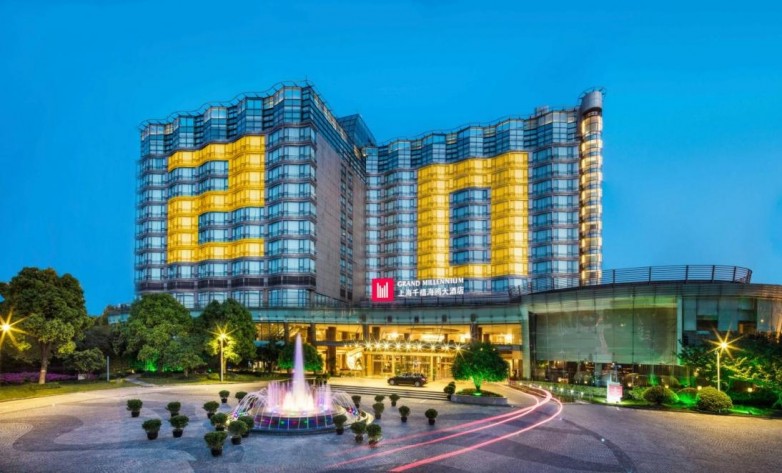 上海千禧海鸥大酒店迎来开业20周年 见证千禧国际酒店集团深耕中国内地市场二十载 作为千禧国际酒店集团开启中国内地...
 -
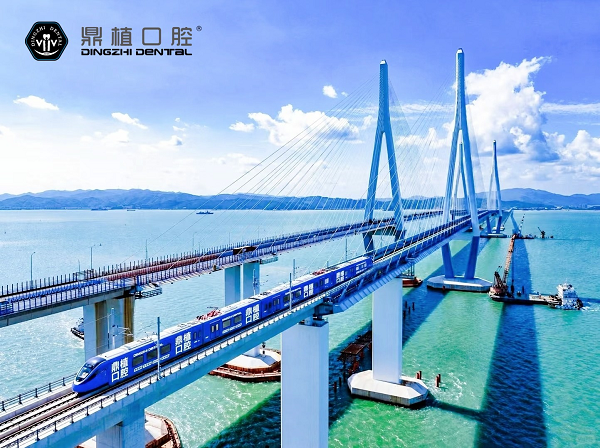 “鼎植号”宁象线微笑专列发车,鼎植口腔让优质种牙服务随轨道抵达山海 2026年10月29日,“万象山海 鼎植...
观察
图片新闻
- 近30%股份易主,施惠庆将成协和电子新实控人,公司股票11月2日复牌|播资讯 协和电子表示,本报告期净利增长,...
- 踢球者:弗里克批评巴尔德不投入,或被小将取代|当前热点 踢球者:弗里克批评巴尔德不投入,...
- 存2500变25000,“离柜概不负责”别单向约束储户_播资讯 媒体:“离柜概不负责”别单向约束...
- 中国银河Q3投资承压但经纪稳健 政策红利下估值修复可期 每日精选 CFi CN讯:中国银河2026年前三季...
精彩新闻
-
 三亚星途 4S 店最新联系电话-焦点资讯 三亚本地唯一正规星途授权4S门店为...
 - 戽斗怎么读?戽斗是什么意思 戽斗怎么读?戽斗是什么意思?从冷...
- 惠发食品10月30日龙虎榜数据 惠发食品(603536)今日下跌9 39%,...
-
 初学电焊先练什么?电焊入门练习内容 初学电焊先练什么?电焊入门练习内...
 -
 项梁怎么死的?项梁牺牲原因 项梁怎么死的?这位秦末义军领袖的...
 -
 德翔海运(02510)前9个月实现收入约11.29亿美元,同比增长17.17% 德翔海运(02510)公布,于2026年前9...
 -
 如有来生愿鲁且愚是什么意思? 如有来生愿鲁且愚是什么意思?藏在...
 -
 中国银行:前三季度归母净利润1874.82亿元,同比增长5.53%-今日报 中国银行:前三季度归母净利润1874...
 -
 最新资讯:国道625线珠恩嘎达布其至二连浩特段建设项目开工 近日,国道625线珠恩嘎达布其至额...
 - 冒险岛测谎仪哪里买?冒险岛测谎仪获取方式 冒险岛测谎仪哪里买?最全获取方式...
-
 焦点热讯:10月30日红太阳涨停:草铵膦,长寿药NMN,农药概念热股 证券之星消息,红太阳10月30日涨停...
 - 冒险岛机械师4转任务怎么做?机械师四转任务攻略 冒险岛机械师4转任务怎么做?超详...
-
 # 奔腾B70油耗多少 实际用车油耗参考-微头条 奔腾B70的实际百公里综合油耗大致...
 -
 抱怨是什么意思?抱怨的反义词是什么? 抱怨是什么意思?抱怨的反义词是什...
 - 72小时猜一个字是什么字?72小时字谜谜底 72小时猜一个字是什么字?暗藏时间...
- AI陪伴机器人赛道处于发展拐点 产业玩家争相布局 AI陪伴机器人赛道处于发展拐点产业...
-
 5胜0负!冲上联盟第一!西部最强黑马 5胜0负!冲上联盟第一!西部最强黑...
 - 什么是阻尼器?阻尼器作用是什么? 摩天楼“定海神针”?揭秘阻尼器的...
-
 美团在南通成立喜豹科技公司 注册资本300万美元 美团在南通成立喜豹科技公司注册资...
 -
 圆柱体的底面积公式是什么?圆柱底面积计算公式 圆柱体的底面积公式是什么?搞懂它...
 -
 奇货可居的居字是什么意思?奇货可居居释义 奇货可居的“居”字是什么意思?搞...
 - 网络上allin什么意思?allin网络含义 网络上“allin”什么意思?原来它...
-
 长安福特质量可靠吗为什么福特车不保值 讯息 长安福特整车品质体系完善,整车用...
 -
 图解财报:泛亚微透前三季归母净利润4188.02万元,同比减少53.83% 泛亚微透10月31日发布2026年三季报...
 - A股“一哥”,新信号! 报道 A股“一哥”,新信号!
- 每日观察!遛弯也能学养生!无锡梁溪老旧游园变身科普客厅 遛弯也能学养生!无锡梁溪老旧游园...
-
 日本央行维持政策利率不变_每日观察 日本央行9月将政策利率上调至1 25...
 - 移花接木桂花香是什么意思?移花接木桂花香解读 移花接木桂花香是什么意思?深层解...
-
 周记什么意思?周记怎么写? 周记到底是什么?新手也能快速上手...
 - 【独家焦点】江淮和悦 10 年的二手车现在值多少钱吗 2010年款江淮和悦二手车没有固定统...
-
 横折折撇怎么写?横折折撇的写法要点 练字遇“拦路虎”?横折折撇写法拆...
 -
 描写日出的词语有哪些? 描写日出的词语有哪些?解锁氛围感...
 -
 41岁C罗戴帽千球在望_每日头条 41岁C罗戴帽千球在望,c罗,戴帽,曼...
 -
 梁山泊在哪个省?梁山泊位置在哪里? 梁山泊在哪个省?位置究竟在哪里?...
 - 书香传爱,温暖同行——福建省轻工业联合会走进福州市精神病人疗养院开展捐书活动 10月29日,福建省轻工业联合会李凤...
- 告罄是什么意思?告罄怎么读? 告罄是什么意思?告罄怎么读?一文...
-
 恒生指数上涨1.64%,互联网保险板块持续活跃|港股午评|观焦点 10月30日早盘收盘,港股三大指数集...
 -
 研报掘金|太平洋:维持恺英网络“买入”评级,关注参股Wemade落地进展 太平洋研报指出,恺英网络2026Q3业...
 -
 焦点精选!“还好捡回来了”,午后开盘即“20CM”涨停 今日午后开盘,创新药、CRO概念板...
 -
 奔驰me功能 车载互联使用指南|时快讯 奔驰me功能可以让车主通过手机App...
 -
 游离的核糖体合成哪些蛋白质?游离核糖体功能? 游离核糖体:细胞里的“本土蛋白质...
 -
 好运年年是什么意思?好运年年是成语吗? 好运年年是什么意思?好运年年是成...
 -
 玫瑰花香吗?玫瑰花香味浓不浓? 玫瑰花香吗?玫瑰花香味浓不浓?看...
 - 1q币多少q点?1Q币可以兑换多少Q点? 1Q币等于多少Q点?腾讯虚拟货币兑...
-
 海南宝珠建设有限公司成立 注册资本100万人民币 天眼查App显示,近日,海南宝珠建...
 -
 成都二手车电动车交易市场位置指南 成都二手车电动车交易市场位置指南...
 -
 什么是二砂糖?二砂糖和白砂糖的区别 什么是二砂糖?和白砂糖的区别在哪...
 -
 什么然而生的成语有哪些? 盘点“什么然而生”的成语:藏在文...
 - 苏格拉底式爱情什么意思? 苏格拉底式爱情什么意思?不止精神...
-
 锁边“合龙”不是终点 塔克拉玛干沙漠边缘还在不断变绿 2024年11月28日,塔克拉玛干沙漠边...